Guide utilisateur / Mon profil & Assistant IA / Connecter mon assistant IA
Prise en mainConnecter mon assistant IA
Vous pouvez connecter votre assistant IA et discuter directement avec Gladys.
4 min de lecture mis à jour octobre 2026
Gladys peut se connecter à votre assistant IA préféré grâce au protocole MCP (Model Context Protocol). Une fois connecté, votre assistant accède aux données que vous voyez déjà dans Gladys et peut agir pour vous : consulter vos tâches, créer un compte rendu, poser une question sur un projet, etc.
Accéder à l'espace Connecteurs
- 1Cliquez sur votre nom en haut à droite de l'écran.
- 2Sélectionnez Connecteur IA dans le menu qui s'affiche.
Récupérer l'adresse du connecteur
L'espace Connecter une IA affiche l'adresse unique de votre connecteur Gladys, à copier puis coller dans les paramètres de votre assistant :
https://mcp.gladys.com/
Cette adresse est identique quel que soit l'assistant choisi.
L'IA n'accède qu'aux données que vous voyez déjà dans Gladys — elle ne peut ni voir, ni modifier davantage que ce à quoi vous avez vous-même accès.
Choisir votre assistant
La marche à suivre varie légèrement selon l'assistant utilisé. Les libellés des menus peuvent aussi varier selon la version de votre assistant.
Claude
Disponible aussi en version gratuite, limitée à un connecteur.
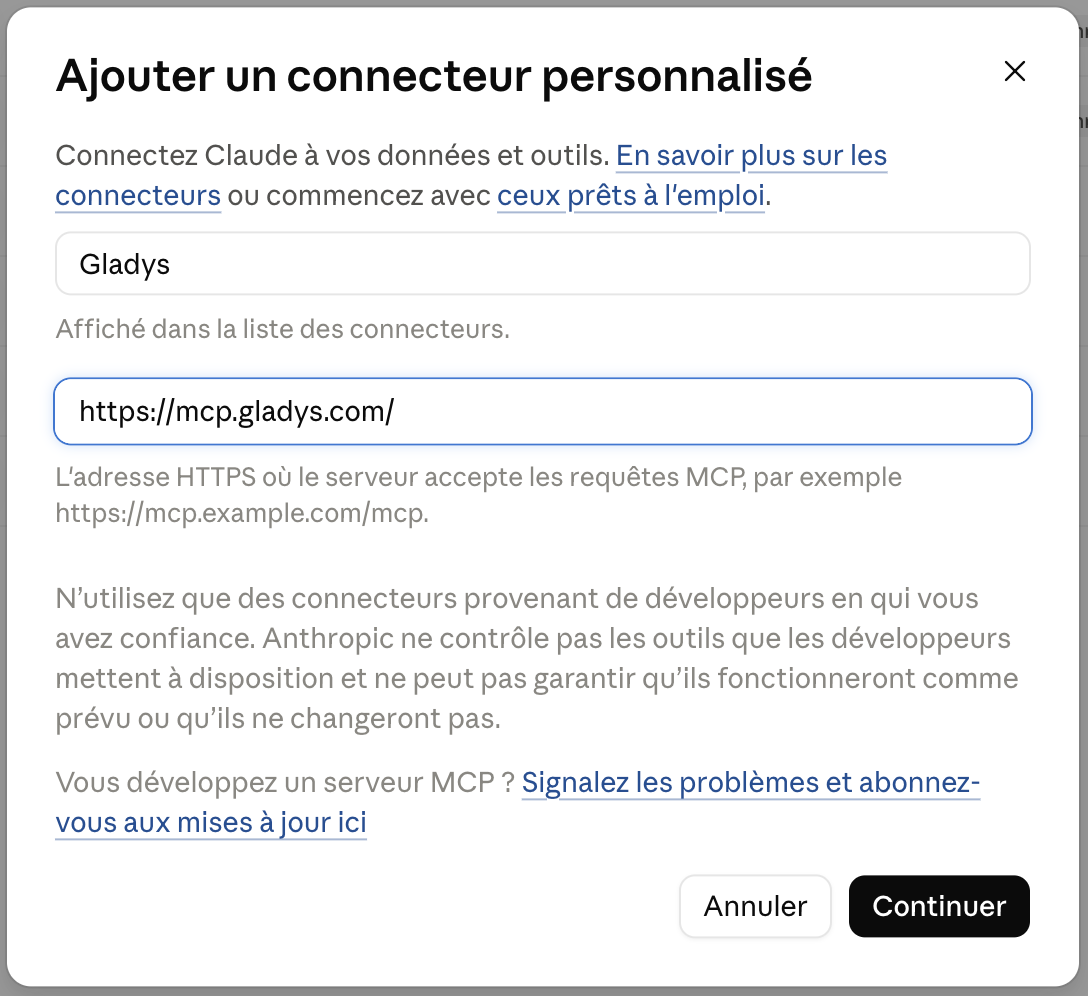
- 1Ouvrez Claude, puis Paramètres → Connecteurs.
- 2Cliquez sur « Ajouter un connecteur personnalisé ».
- 3Nommez-le « Gladys » et collez l'adresse ci-dessus.
- 4Validez : une page Gladys s'ouvre, cliquez sur « Autoriser ».
ChatGPT
Nécessite une offre ChatGPT payante (Plus, Pro, Business…). Non disponible en version gratuite.
- 1Ouvrez ChatGPT, puis Paramètres → Apps (ou Connecteurs), et activez le mode développeur dans les paramètres avancés.
- 2Cliquez sur « Créer », nommez le connecteur « Gladys » et collez l'adresse ci-dessus.
- 3Validez : une page Gladys s'ouvre, cliquez sur « Autoriser ».
Le Chat (Mistral)
Disponible aussi en version gratuite.
- 1Ouvrez Le Chat, puis Intelligence → Connecteurs → « Ajouter un connecteur ».
- 2Onglet « Connecteur MCP personnalisé » : nommez-le « Gladys », collez l'adresse ci-dessus et choisissez l'authentification OAuth.
- 3Validez : une page Gladys s'ouvre, cliquez sur « Autoriser ». Activez ensuite Gladys dans « Outils » pour chaque conversation.
Gemini
Gemini n'est pour l'instant pas encore pleinement compatible MCP : la connexion passe par la CLI (outil en ligne de commande), pas par l'application web.
- 1Installez Gemini CLI, l'outil en ligne de commande de Google (version récente).
- 2Ajoutez Gladys au fichier
~/.gemini/settings.jsoncomme dans l'exemple ci-dessous, avec la clé httpUrl (et nonurl). - 3Relancez Gemini CLI : au premier accès, votre navigateur s'ouvre sur Gladys pour autoriser la connexion.
- 4Tapez
/mcpdans Gemini CLI pour vérifier que Gladys est connecté et voir ses actions.
{
  "mcpServers": {
    "gladys": { "httpUrl": "https://mcp.gladys.com/" }
  }
}
L'application Gemini (gemini.google.com) ne permet pas d'ajouter ce type de connecteur. Pour utiliser Gemini dans Gladys sans rien installer, votre organisation peut activer l'assistant IA intégré avec une clé Gemini.
Gérer les autorisations des outils
Une fois la connexion établie, vous choisissez précisément ce que votre assistant est autorisé à faire dans Gladys, outil par outil (créer une tâche, ajouter un commentaire, archiver un projet…) :
- ✅ Toujours autoriser — l'action s'exécute sans confirmation
- ✋ Demander à chaque fois — votre assistant vous demande confirmation avant chaque action
- ⛔ Refuser — l'outil reste inaccessible à votre assistant
Vérifier et déconnecter vos IA connectées
L'espace Connecteurs liste tous les assistants actuellement connectés à votre compte Gladys, avec leur dernière activité. Vous pouvez révoquer l'accès à tout moment en cliquant sur « Déconnecter » en face de l'assistant concerné.
Vos données restent sous contrôle
Votre assistant agit avec vos droits dans Gladys : il voit et modifie exactement ce que vous pouvez voir et modifier vous-même, pas davantage. L'accès peut être révoqué à tout moment, et chaque action réalisée par votre assistant est journalisée, au même titre que vos propres actions dans l'outil.
Questions fréquentes
Puis-je connecter plusieurs assistants en même temps ?
Oui, vous pouvez connecter Claude, ChatGPT, Le Chat et/ou Gemini simultanément à votre compte Gladys.
Puis-je modifier les autorisations après connexion ?
Oui, à tout moment depuis l'espace Connecteurs, dans la section « Autorisations des outils ».
Comment révoquer l'accès à un assistant ?
Cliquez sur « Déconnecter » en face de l'assistant concerné, dans l'espace Connecteurs.