Guide utilisateur / Découvrir l'interface / Se connecter à Gladys
Prise en mainSe connecter à Gladys
Comment accéder à votre espace Gladys avec votre email et votre mot de passe, ou directement via Google, LinkedIn ou GitHub.
3 min de lecture mis à jour novembre 2026
Avant d'accéder à votre tableau de bord, à vos tâches et à vos projets, vous devez vous authentifier depuis l'écran de connexion de Gladys. Cette page vous propose deux façons de vous connecter : avec votre email et votre mot de passe, ou directement via un compte Google, LinkedIn ou GitHub existant.
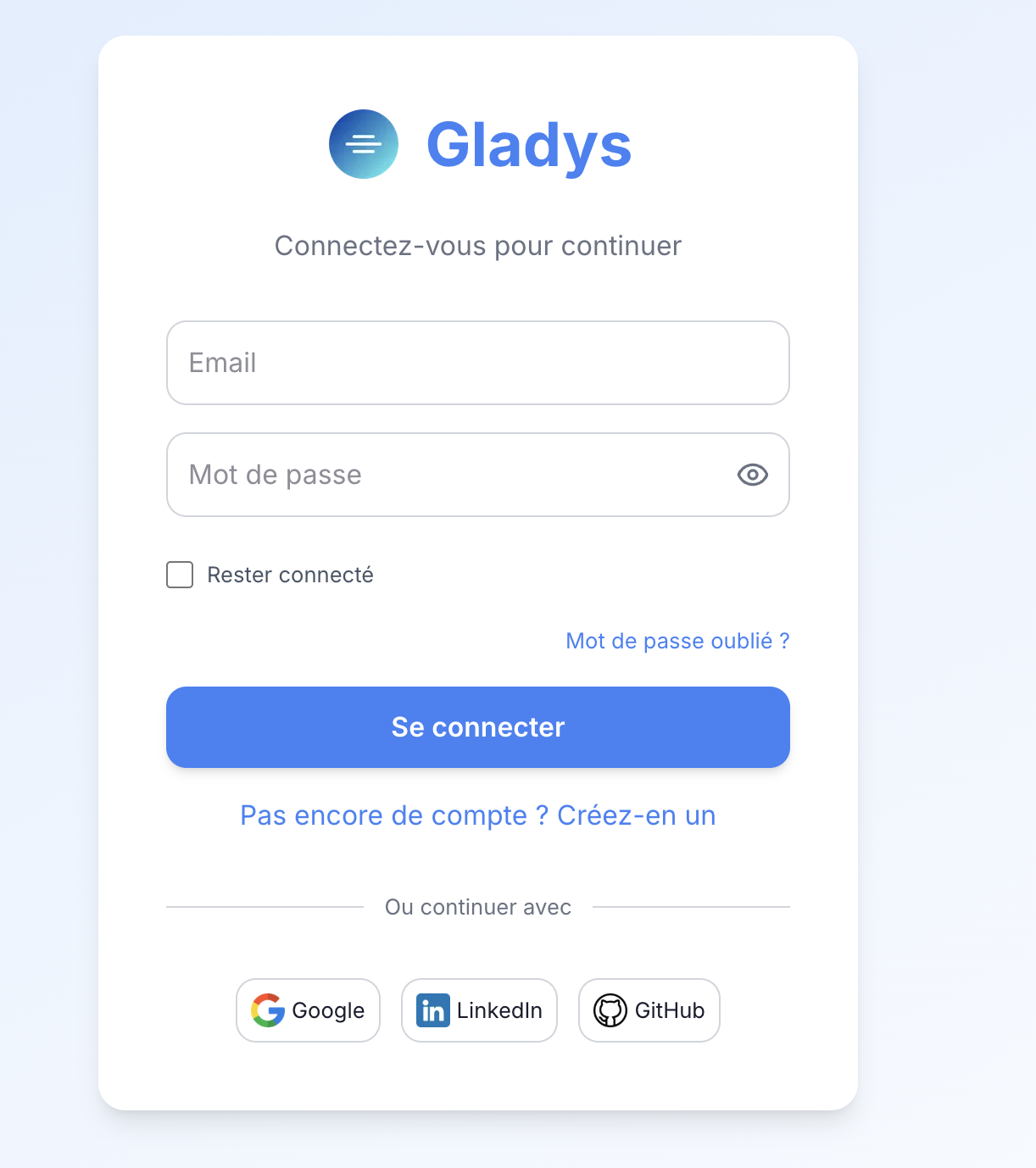
Se connecter avec son email et son mot de passe
- 1Rendez-vous sur la page de connexion de Gladys.
- 2Renseignez votre adresse dans le champ Email.
- 3Saisissez votre Mot de passe.
- 4Cliquez sur le bouton Se connecter.
Afficher ou masquer votre mot de passe
Une icône en forme d'œil, positionnée à droite du champ Mot de passe, permet d'afficher les caractères saisis en clair — utile pour vérifier votre saisie avant de valider, notamment sur mobile.
Rester connecté
La case à cocher Rester connecté, sous le champ mot de passe, vous évite de ressaisir vos identifiants à chaque visite sur cet appareil.
Bon à savoir : n'activez cette option que sur un ordinateur personnel. Évitez-la sur un poste partagé ou public.
Mot de passe oublié
Si vous ne retrouvez plus votre mot de passe, cliquez sur le lien Mot de passe oublié ?, situé au-dessus du bouton de connexion. Vous serez guidé pour recevoir un e-mail de réinitialisation et choisir un nouveau mot de passe.
Créer un compte
Si vous n'avez pas encore de compte Gladys, cliquez sur Pas encore de compte ? Créez-en un, juste sous le bouton Se connecter, pour lancer la création de votre compte.
Se connecter avec Google, LinkedIn ou GitHub
Pour éviter de gérer un mot de passe supplémentaire, Gladys permet de se connecter directement via un compte existant. Ces options sont disponibles sous la mention Ou continuer avec, en bas de l'écran de connexion.
Il suffit de cliquer sur le bouton du service souhaité et de suivre les instructions d'autorisation affichées par ce service. Aucune information de mot de passe n'est partagée avec Gladys.
Se connecter avec le SSO de votre entreprise
Si votre organisation utilise une connexion SSO (l'authentification de votre entreprise), saisissez simplement votre adresse e-mail professionnelle : Gladys reconnaît votre entreprise, le champ mot de passe disparaît et un bouton vous propose de continuer avec le SSO. Vous êtes alors redirigé vers la page de connexion de votre entreprise, puis ramené dans Gladys.
Double authentification
Si votre organisation l'a activée, un code vous est demandé après votre mot de passe (par e-mail ou par une application). Voir la page « Se connecter avec la double authentification ».
Questions fréquentes
Puis-je changer de méthode de connexion après la création de mon compte ?
Cela dépend de la configuration de votre organisation. Rapprochez-vous de votre administrateur Gladys si vous souhaitez lier un compte Google, LinkedIn ou GitHub à un compte existant créé par email.
La case « Rester connecté » est-elle sécurisée sur un ordinateur partagé ?
Non, il est recommandé de ne pas l'activer sur un poste partagé ou public, afin d'éviter qu'une autre personne accède à votre compte.
Que faire si je ne reçois pas l'e-mail de réinitialisation de mot de passe ?
Vérifiez vos courriers indésirables (spam). Si l'e-mail n'arrive toujours pas après quelques minutes, contactez le support Gladys.